
3 Rumus Membulatkan di Excel Jarang di Ketahui
- account_circle revolusiskill
- calendar_month 17/06/2025
- visibility 1.010
- comment 0 komentar
- label MS. Excel
3 Rumus Membulatkan di Excel Jarang di Ketahui
Pembulatan angka cukup sering digunakan terutama di Excel misalnya dalam penggajian, pengeluaran dan lain sebagainya. Angaka-angka yang akan di bulatkan biasanya hanya berupa desimal. Sehingga bagi kalian yang sering bekerja menggunakan excel sangat wajib mengetahui rumus yang satu ini.
Excel telah memberikan kemudahan bagi kita yang ingin melihat data tanpa desimal namun di bulatkan sesuai dengan apa yang kita inginkan. Bukan hanya itu, pembulatan di excel dapat membantu kita untuk membulatkan ke atas maupun ke bawah sesuai dengan request kita.
Pada dasarnya pembulatan ini hanya akan di butuhkan ketika kita ingin melihat data yang lebih sederhana dan tidak ribet misalnya 5,675, itu tentu akan sangat rumit kita lihat kalo datanya banyak. Data angka tersebut dapat akan di bulatkan menjadi 5,7 ataupun seterusnya sesuai dengan apa yang kita inginkan. Atau misalkan contoh lain data angka ribuan yang mau kita sederhanakan seperti Rp 10.567 Ini tentunya akan sangat mengganggu guys, data ini bisa di tampilkan nantinya menjadi Rp 10.000 atau pun 10.600 dan seterusnya.
Cara membuat pembulatan di excel sebenarnya cukup mudah teman-teman, excel telah menyediakan semua dan tinggal kita menggunakannya saja. Excel sebagai salah satu pengolah angka paling populer di Dunia hal keci seperti ini pasti telah di per hitungkan. Akan tetapi pada kenyataannya telah tersedia di excel namun masih banyak yang belum dapat menggunakan dan memanfaatkannya. Masih banyak yang kebingungan mengenai cara untuk melakukan pembulatan.
Berikut ini saya sajikan cara membulatkan di excel dengan menggunakan tiga rumus.
Fungsi ROUND di Excel
Fungsi ROUND digunakan untuk membulatkan angka ke jumlah digit tertentu, baik ke atas maupun ke bawah, tergantung dari nilai desimalnya.
Sintaks Penulisan
=ROUND(angka, jumlah_digit)
Keterangan:
- angka: Angka atau referensi sel yang ingin dibulatkan.
- jumlah_digit: Jumlah angka di belakang (positif) atau depan (negatif) koma yang diinginkan.
Contoh Penggunaan
- Membulatkan ke 3 angka desimal:
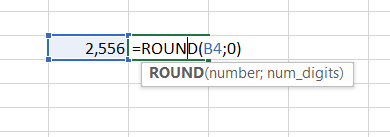
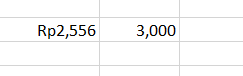
Nah dari angka tersebut saya ingin tidak ada desimal sehingga saya masukan rumus seperti di atas dan ketika tekan enter maka hasilnya akan 3,000.
Fungsi ROUNDUP di Excel
Fungsi ROUNDUP digunakan untuk membulatkan angka ke atas, menjauhi nol, tanpa mempertimbangkan angka desimalnya (berbeda dengan ROUND yang mengikuti aturan pembulatan matematika umum).
Sintaks Penulisan
=ROUNDUP(angka, jumlah_digit)
Keterangan:
- angka: Angka atau sel yang ingin dibulatkan.
- jumlah_digit: Jumlah digit yang diinginkan:
- Positif → jumlah angka di belakang koma.
- Nol (0) → membulatkan ke bilangan bulat.
- Negatif → membulatkan ke depan koma (puluhan, ratusan, dll).
Contoh penggunaan rumus :
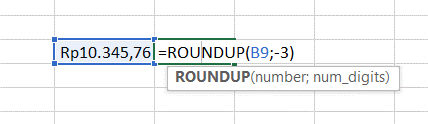
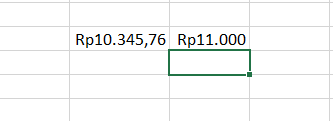
Nah dari rumus di atas memperlihatkan bahwa saya ingin membulatkan 3 angka kedepan koma makanya saya menggunakan (-3)
Fungsi ROUNDDOWN di Excel
Fungsi ROUNDDOWN digunakan untuk membulatkan angka ke bawah, mendekati nol, tanpa memperhatikan nilai desimal (berbeda dengan ROUND yang mengikuti aturan matematika umum).
Sintaks Penulisan
=ROUNDDOWN(angka, jumlah_digit)
Keterangan:
- angka → Angka atau referensi sel yang ingin dibulatkan.
- jumlah_digit → Jumlah digit desimal yang diinginkan:
- Positif: membulatkan angka desimal (belakang koma).
- Nol (0): membulatkan ke bilangan bulat.
- Negatif: membulatkan ke depan koma (puluhan, ratusan, dll)
Contoh penggunaan rumus Rounddown
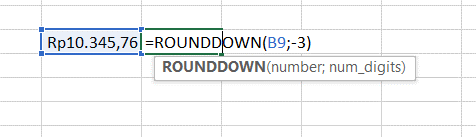
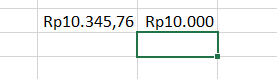
Nah Rownddown ini adalah kebalikan dari rumus sebelumnya. Saya ingin membulatkan kebawah di depan koma sehingga saya masukan (-3).






Saat ini belum ada komentar